-
《鲁大师》如何检测硬盘转速
《笔记》是一款实用工具,小编写东西存资料都很顺手。小编今天研究电脑硬件发现,硬盘转速是个挺关键的指标。转速越高硬盘在读写数据时寻道时间越短,今天分享鲁大师查看步骤。感兴趣的朋友跟着小编深入了解一下吧!
硬盘转速是指硬盘内电机主轴的旋转速度,也就是硬盘盘片在一分钟内所能完成的最大转数。转速的快慢在一定程度上影响着硬盘的数据传输速度和性能表现。一般来说,转速越高,硬盘读写数据的速度就越快。
二、为何要查看硬盘转速
了解硬盘转速对于评估电脑的整体性能很有帮助。如果硬盘转速过低,可能会导致数据读写速度慢,影响系统运行效率,比如软件安装、文件拷贝等操作会花费更长时间。通过查看硬盘转速,我们可以初步判断硬盘是否存在性能瓶颈,以便决定是否需要升级硬盘或对电脑进行其他优化。
三、用鲁大师查看硬盘转速的步骤
1. 首先,在电脑上下载并安装鲁大师软件。安装完成后,打开鲁大师应用程序。
2. 进入鲁大师主界面后,你会看到界面上有多个功能板块。找到并点击“硬件检测 ”选项。
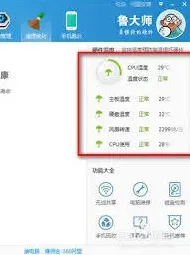
3. 在硬件检测页面中,鲁大师会自动对电脑的各个硬件进行扫描和识别。稍等片刻,待检测完成。
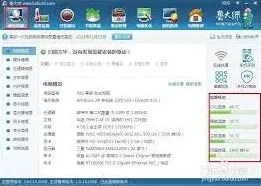
4. 检测完成后,在硬件信息列表中找到“硬盘信息”这一项。展开该项后,你就能看到硬盘的详细信息,其中包括硬盘的转速。
四、解读硬盘转速信息
鲁大师显示的硬盘转速通常以每分钟多少转(rpm)来表示,比如常见的5400rpm或7200rpm等。一般来说,笔记本电脑的硬盘转速多为5400rpm,而台式机的硬盘转速常见7200rpm。转速越高,硬盘在读写数据时寻道时间更短,数据传输速度更快,能为电脑带来更流畅的使用体验。如果你的硬盘转速明显低于同类型产品的正常水平,那就需要进一步检查硬盘是否存在故障或考虑升级硬盘了。
《笔记》存储位置自定义设置方法
在使用有道云笔记时,有时我们可能希望更改其默认的存放路径,以满足不同的存储需求或便于管理文件。下面就为大家详细介绍修改默认存放路径的方法。
电脑端修改方法
1. 打开有道云笔记应用程序。
2. 点击界面左上角的“有道云笔记”菜单,选择“设置”选项。
3. 在弹出的设置窗口中,找到“存储路径”选项。
4. 点击“存储路径”右侧的“更改”按钮。
5. 在弹出的文件选择对话框中,选择你希望设置为默认存放路径的文件夹。
6. 选择完成后,点击“确定”按钮保存设置。
手机端修改方法
1. 打开有道云笔记手机应用。
2. 点击界面左上角的个人头像图标,进入个人设置页面。
3. 在个人设置页面中,找到“设置”选项。
4. 进入设置页面后,点击“存储位置”选项。
5. 选择你想要设置为默认存放路径的文件夹或存储位置。
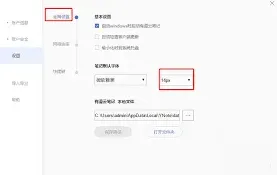
6. 设置完成后,点击“确定”保存更改。
注意事项
1. 修改默认存放路径后,之前存储在原路径下的笔记不会自动转移到新路径,需要手动进行移动或复制操作。
2. 确保你选择的新路径有足够的存储空间,以避免因空间不足导致笔记存储失败。
3. 不同版本的有道云笔记应用,其设置选项的位置可能会有所不同,但大致的修改流程是相似的。
4. 如果在修改过程中遇到问题,比如无法找到设置选项或无法保存新路径,可以尝试重新安装有道云笔记应用,或者联系有道云笔记的客服寻求帮助。
通过以上步骤,我们可以轻松地修改有道云笔记的默认存放路径,让笔记的存储更加符合我们的需求和习惯。无论是为了整理文件方便,还是为了将笔记存储到特定的磁盘分区,都能够通过简单的设置实现。希望大家都能顺利完成路径修改,更好地使用有道云笔记。
相关推荐