-
有道云笔记设置默认字体大小技巧
《有道云笔记》是一款笔记工具,平时写东西记录灵感都靠它。小编今天要聊的是如何调整默认字体大小的问题,这个问题虽然不大但确实挺影响阅读体验的。其实三个平台都支持自定义字号,只是操作路径不太一样,今天就把每个端的具体步骤都整理出来供大家参考。感兴趣的朋友和小编一起看看吧。
在使用有道云笔记记录内容时,合适的字体大小能提升阅读和编辑的体验。那么,该如何设置默认字体大小呢?
电脑端设置方法
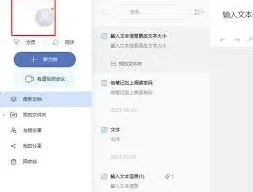
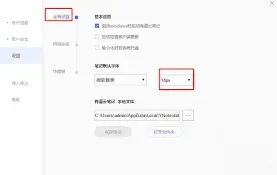
打开有道云笔记应用程序。进入主界面后,点击界面左上角的“文件”选项。在弹出的下拉菜单中,选择“选项”。此时会弹出一个设置窗口,在窗口左侧找到“显示”选项并点击。在右侧的“笔记内容字体大小”下拉框中,有多种字号可供选择,从中挑选你认为合适的默认字体大小,比如常规的五号字、小四等。选择完成后,点击“确定”保存设置。此后,当你新建笔记时,默认的字体大小就会是你所设置的字号。
手机端设置方法
打开有道云笔记手机应用。点击界面左上角的个人头像图标,进入设置页面。在设置页面中,找到“通用设置”选项。进入“通用设置”后,能看到“笔记字体大小”选项。点击该选项,会出现字体大小调节滑块或可供选择的字号列表。通过拖动滑块或者选择对应的字号,将字体大小调整到你满意的程度。设置好后,返回笔记编辑界面,新建的笔记就会以你设定的默认字体大小显示。
网页端设置方法
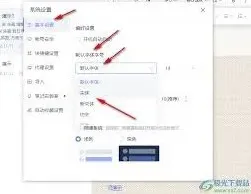
在网页浏览器中登录有道云笔记网页版。进入网页版后,点击右上角的“设置”按钮,在下拉菜单中选择“设置”选项。在弹出的设置窗口中,切换到“外观”标签页。在“笔记内容字体大小”区域,同样可以进行字号的选择。这里提供了一些常见的字号选项,你可以根据自己的习惯选择合适的默认字体大小。选好后,点击“保存”按钮即可完成设置。之后,在网页端新建的笔记都会采用你设置的默认字体大小。
通过以上在电脑端、手机端和网页端的不同设置方法,你可以轻松为有道云笔记设置适合自己的默认字体大小,让笔记阅读和编辑更加舒适、便捷。无论是记录工作文档、学习笔记还是生活随笔,都能以最佳的视觉效果呈现。
《笔记》存储位置自定义设置方法
在使用有道云笔记时,有时我们可能希望更改其默认的存放路径,以满足不同的存储需求或便于管理文件。下面就为大家详细介绍修改默认存放路径的方法。
电脑端修改方法
1. 打开有道云笔记应用程序。
2. 点击界面左上角的“有道云笔记”菜单,选择“设置”选项。
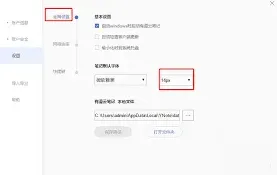
3. 在弹出的设置窗口中,找到“存储路径”选项。
4. 点击“存储路径”右侧的“更改”按钮。
5. 在弹出的文件选择对话框中,选择你希望设置为默认存放路径的文件夹。
6. 选择完成后,点击“确定”按钮保存设置。
手机端修改方法
1. 打开有道云笔记手机应用。
2. 点击界面左上角的个人头像图标,进入个人设置页面。
3. 在个人设置页面中,找到“设置”选项。
4. 进入设置页面后,点击“存储位置”选项。
5. 选择你想要设置为默认存放路径的文件夹或存储位置。
6. 设置完成后,点击“确定”保存更改。
注意事项
1. 修改默认存放路径后,之前存储在原路径下的笔记不会自动转移到新路径,需要手动进行移动或复制操作。
2. 确保你选择的新路径有足够的存储空间,以避免因空间不足导致笔记存储失败。
3. 不同版本的有道云笔记应用,其设置选项的位置可能会有所不同,但大致的修改流程是相似的。
4. 如果在修改过程中遇到问题,比如无法找到设置选项或无法保存新路径,可以尝试重新安装有道云笔记应用,或者联系有道云笔记的客服寻求帮助。
通过以上步骤,我们可以轻松地修改有道云笔记的默认存放路径,让笔记的存储更加符合我们的需求和习惯。无论是为了整理文件方便,还是为了将笔记存储到特定的磁盘分区,都能够通过简单的设置实现。希望大家都能顺利完成路径修改,更好地使用有道云笔记。
有道云笔记打印步骤详细指南
在尝试将有道云笔记打印之前,确保你的设备已经安装了最新版本的有道云笔记软件。同时,请确认你的打印机已正确连接到电脑,并且驱动程序也已安装完成。这一步骤可以避免后续操作中的技术问题。
打开有道云笔记应用后,找到你想要打印的笔记。你可以通过搜索功能快速定位到特定的笔记。选中目标笔记后,点击右上角的“更多”按钮(通常是一个三点图标),然后从下拉菜单中选择“打印”。此时,系统会自动加载笔记内容到打印预览界面。
调整打印设置
在打印预览界面,你可以根据需求对打印参数进行调整。例如,可以选择纸张大小、方向以及打印份数等基本信息。此外,还可以设置页边距、字体大小等细节选项,以确保打印出来的内容清晰美观。如果有特殊需求,比如双面打印或者彩色打印,也可以在此处进行相应的配置。

执行打印操作
完成所有必要的设置后,点击“打印”按钮开始打印过程。系统将会提示你确认最终的设置是否无误。检查无误后,再次点击“确定”,打印机便会开始工作。等待片刻,你的笔记就会以纸质形式呈现出来。
注意事项
在使用有道云笔记打印时,建议提前检查笔记内容是否有敏感信息,以免泄露隐私。另外,如果笔记包含大量图片或复杂格式,可能会影响打印效果,因此最好事先简化内容。最后,定期清理打印机并维护其正常运行状态,能够有效提升打印效率和质量。
相关教程