-
印象笔记光标设置技巧指南
《笔记》是一款办公软件,用它来记录工作内容已经成为习惯。最近有朋友问光标设置的问题,说操作起来不太顺手。其实光标并没有想象中那么复杂,只要掌握了正确的方法就能大大提升效率。今天小编就把相关技巧整理出来,包括键盘操作、快捷键使用,以及视图切换时的注意事项。感到兴趣的小伙伴们和小编深入了解一下吧!
在印象笔记中,光标设置对于高效记录和编辑内容起着重要作用。以下为您详细介绍其设置方法。
一、文本输入时光标的基本操作
当您在印象笔记中打开一篇笔记开始输入文本时,光标会出现在您当前输入的位置。您可以通过键盘上的方向键轻松移动光标。比如,按“↑”键可将光标上移一行,按“↓”键则下移一行;按“←”键能使光标向左移动一个字符,按“→”键可向右移动一个字符。这是最基础且常用的光标移动方式,方便您在已输入的文本中精准定位,进行修改、添加或删除等操作。

二、段落内光标的特殊操作
在段落中,您还可以通过一些快捷键来更灵活地控制光标。例如,按下“home”键,光标会快速移动到当前行的开头;按下“end”键,光标则会跳到当前行的末尾。如果您想快速选中整段内容,将光标定位到段落开头后,按住“shift”键再按“end”键,或者定位到段落末尾后按“shift”键加“home”键,就能实现快速选中。
三、在不同视图下的光标表现

印象笔记有多种视图模式,如普通视图、大纲视图等。在普通视图下,光标主要用于文本的直接编辑。而在大纲视图中,光标操作略有不同。当您展开或收起大纲内容时,光标会随着您的操作在不同层级的和文本间准确移动,方便您对大纲结构进行调整和编辑。
四、光标颜色及样式设置(部分高级功能)
印象笔记在某些高级设置中,还允许用户对光标颜色及样式进行个性化调整。虽然这不是默认的常规设置选项,但通过特定的系统设置或软件内隐藏的偏好设置路径,您可以根据自己的喜好将光标设置为不同的颜色或样式,使您在使用印象笔记时更具个性化体验。不过,这一功能可能因软件版本和操作系统的不同而有所差异。
通过以上对印象笔记光标设置的介绍,您可以更加熟练地运用光标,提升在印象笔记中记录和编辑内容的效率与体验。
学习通笔记功能写法教程
在学习通上写笔记是一项非常实用的功能,它能帮助我们更好地记录所学知识、整理思路以及方便复习回顾。以下为大家详细介绍学习通写笔记的方法。

一、进入笔记页面
二、记录笔记内容
进入笔记页面后,你可以开始输入你想要记录的内容。可以是老师讲解的重点知识点、自己的理解感悟、相关的例题解法等等。你可以自由地输入文字,并且可以对文字进行格式设置,比如加粗、倾斜、下划线等,以便突出重点内容。例如,对于重要的概念,你可以将其设置为加粗字体。
三、添加图片、附件
学习通还支持在笔记中添加图片和附件。如果遇到一些难以用文字描述清楚的内容,比如图表、公式等,你可以点击笔记编辑页面中的“+”按钮,选择“图片”,然后从手机相册中选择相应的图片插入到笔记中。这样能使笔记更加直观清晰。同时,你也可以添加附件,如文档、ppt 等,丰富笔记内容。比如,在学习一门软件操作课程时,你可以将相关的操作手册作为附件添加到笔记中。
四、分类整理笔记
为了方便查找和管理笔记,建议对笔记进行分类整理。你可以在笔记列表中创建不同的文件夹,比如按照课程章节、知识点类型等进行分类。例如,将数学课程的笔记分为代数、几何等不同文件夹,每个文件夹下再细分具体的知识点笔记。
五、编辑与修改
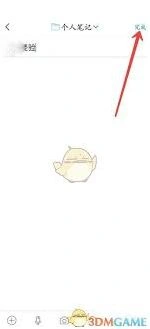
六、分享笔记
学习通支持将笔记分享给他人。你可以点击笔记右上角的分享按钮,选择通过微信、qq 等方式分享给同学,方便大家交流学习。同时,分享功能也有助于你自己更好地整理笔记,因为在分享的过程中,你可以再次审视笔记内容。
通过以上方法,你就能在学习通上轻松地写出内容丰富、形式多样的笔记,为你的学习提供有力的支持。快来试试吧,让学习通笔记成为你学习的得力助手。